
Guía para instalar fuentes en Mac: Paso a paso

En este artículo te mostraremos de forma detallada y paso a paso cómo instalar fuentes en tu Mac. Las fuentes juegan un papel crucial en el diseño gráfico y la presentación de documentos, por lo que es importante saber cómo instalarlas correctamente en tu dispositivo. Sigue nuestras instrucciones y aprende a personalizar y mejorar la apariencia de tus proyectos en Mac. ¡Comencemos!
Aprende a instalar fuentes tipográficas en tu Mac de manera sencilla
Si eres diseñador gráfico, editor de video o simplemente te gusta personalizar tus documentos con fuentes tipográficas diferentes, es importante que sepas cómo instalarlas en tu Mac de manera sencilla. A continuación te explicamos los pasos que debes seguir:
Paso 1: Descarga la fuente tipográfica que deseas instalar
Antes de empezar, asegúrate de tener la fuente tipográfica que deseas instalar descargada en tu computadora. Puedes encontrar una amplia variedad de fuentes gratuitas en páginas como Google Fonts, DaFont o Font Squirrel.
Paso 2: Abre la aplicación "Font Book"
En tu Mac, busca la aplicación "Font Book" que viene preinstalada en el sistema operativo. Esta aplicación te permite gestionar todas las fuentes tipográficas instaladas en tu computadora.
Paso 3: Instala la fuente tipográfica
Una vez que tengas abierta la aplicación "Font Book", arrastra el archivo de la fuente tipográfica descargada a la ventana de Font Book. La aplicación se encargará de instalar la fuente en tu computadora de manera automática.
Paso 4: Verifica que la fuente se haya instalado correctamente
Para asegurarte de que la fuente tipográfica se ha instalado correctamente, abre una aplicación como Pages, Keynote o cualquier otro programa que te permita seleccionar fuentes. Busca la fuente recién instalada en la lista de fuentes disponibles y comprueba que esté disponible para su uso.
Ahora que sabes cómo instalar fuentes tipográficas en tu Mac de manera sencilla, puedes empezar a experimentar con diferentes estilos y darle un toque único a tus proyectos. ¡No dudes en probar nuevas fuentes y sorprender con tus diseños!
Domina la instalación de tipografías en tu Mac con estos sencillos pasos
Si eres diseñador gráfico o simplemente te gusta personalizar tus documentos con tipografías diferentes, es importante que sepas cómo instalar nuevas fuentes en tu Mac. A continuación, te explicamos de manera sencilla cómo hacerlo:
Pasos para instalar tipografías en tu Mac:
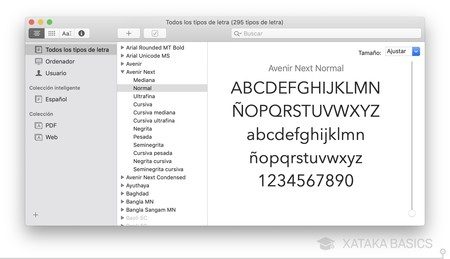
- Descarga la fuente que deseas instalar: Busca la fuente que deseas utilizar en sitios web confiables y descárgala en tu computadora.
- Descomprime el archivo: Si la fuente viene en un archivo comprimido, asegúrate de descomprimirlo antes de continuar.
- Abre la aplicación "Font Book": En tu Mac, busca la aplicación "Font Book" y ábrela.
- Arrastra y suelta la fuente: En Font Book, selecciona la opción de "Agregar fuente" e arrastra el archivo de la fuente que descargaste anteriormente.
- Confirma la instalación: Una vez que hayas arrastrado la fuente, se instalará automáticamente en tu Mac.
Ahora que has aprendido cómo instalar nuevas tipografías en tu Mac, ¡puedes empezar a experimentar con diferentes estilos y fuentes para darle un toque único a tus diseños y documentos!
¿Qué tipografías te gustaría probar en tu Mac? ¿Tienes algún consejo adicional para instalar fuentes de manera efectiva? ¡Comparte tus experiencias en los comentarios!
Mejora la apariencia de tu Mac con estas fuentes personalizadas
Si eres de los que les gusta personalizar al máximo su Mac, una forma sencilla de darle un toque único es cambiando las fuentes predeterminadas del sistema. A continuación te mostramos cómo hacerlo:
Paso 1: Descarga fuentes personalizadas
Para empezar, necesitarás encontrar fuentes personalizadas que te gusten. Puedes buscar en sitios web especializados en fuentes gratuitas o comprar fuentes premium en tiendas en línea.
Paso 2: Instala las fuentes en tu Mac
Una vez que hayas descargado las fuentes, simplemente haz doble clic en el archivo de la fuente para instalarla en tu Mac. También puedes arrastrar y soltar el archivo de la fuente en la carpeta "Fuentes" en tu Mac.
Paso 3: Cambia la fuente del sistema
Ve a Preferencias del Sistema > General y selecciona la fuente que deseas usar en el menú desplegable "Tipo de letra". ¡Y listo! Ahora podrás disfrutar de una apariencia única en tu Mac con tus fuentes personalizadas.
Recuerda que cambiar las fuentes predeterminadas del sistema puede afectar la legibilidad y la usabilidad de algunas aplicaciones, así que asegúrate de elegir fuentes que sean fáciles de leer. ¡Diviértete personalizando tu Mac!
¿Qué fuentes personalizadas te gustaría probar en tu Mac? ¿Has encontrado alguna que se adapte perfectamente a tu estilo? ¡Comparte tus experiencias y recomendaciones con nosotros!
Cómo instalar tipografías en Mac utilizando el catálogo tipográfico
Instalar tipografías en Mac es un proceso sencillo que se puede realizar a través del catálogo tipográfico integrado en el sistema operativo. A continuación, te explicamos cómo hacerlo:
Paso 1: Descargar la tipografía
Antes de instalar una nueva tipografía en tu Mac, asegúrate de haber descargado el archivo de la fuente que deseas instalar. Por lo general, las tipografías suelen venir en formato .ttf o .otf.
Paso 2: Abrir el catálogo tipográfico
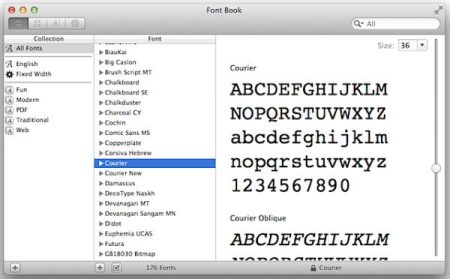
Para acceder al catálogo tipográfico de tu Mac, simplemente haz doble clic en el archivo de la tipografía descargada. Esto abrirá la aplicación "Libro de fuentes" donde podrás visualizar todas las tipografías instaladas en tu sistema.
Paso 3: Instalar la tipografía
Una vez abierto el catálogo tipográfico, arrastra y suelta el archivo de la tipografía descargada en la ventana de la aplicación. Automáticamente, la tipografía se instalará en tu Mac y estará disponible para su uso en programas como Pages, Keynote o Photoshop.
¡Listo! Ahora ya sabes cómo instalar tipografías en tu Mac utilizando el catálogo tipográfico. Experimenta con diferentes fuentes y dale un toque único a tus diseños.
¿Tienes alguna duda o sugerencia sobre este proceso? ¡Déjanos tu comentario y estaremos encantados de ayudarte!
Recuerda siempre verificar la compatibilidad de las fuentes que descargues con tu sistema operativo y seguir cuidadosamente los pasos de instalación para evitar posibles errores. ¡Disfruta de la personalización que las nuevas fuentes pueden ofrecerte en tu Mac! ¡Hasta la próxima!

Si quieres ver otros artículos similares a Guía para instalar fuentes en Mac: Paso a paso puedes visitar la categoría Información Empresarial o revisar los siguientes artículos
Deja una respuesta
Lo siento, debes estar conectado para publicar un comentario.