
Guía para crear tarjetas de presentación en Publisher como un profesional

En el mundo empresarial, una tarjeta de presentación bien diseñada y profesional puede marcar la diferencia a la hora de causar una buena impresión. En este artículo, te guiaremos paso a paso a través del proceso de creación de tarjetas de presentación en Publisher, una herramienta que te permitirá diseñar tarjetas de alta calidad con facilidad. Desde la elección del formato y diseño adecuado hasta la selección de fuentes y colores, aprenderás todo lo que necesitas saber para crear tarjetas de presentación que reflejen tu profesionalismo y personalidad. ¡Sigue leyendo para descubrir cómo crear tarjetas de presentación como un verdadero profesional!
Domina el arte de diseñar tarjetas de presentación en Publisher
Si quieres crear tarjetas de presentación profesionales y personalizadas, Publisher es una excelente herramienta para lograrlo. Con sus diversas opciones de diseño y plantillas prediseñadas, podrás destacarte en cualquier situación.
¿Por qué utilizar Publisher para diseñar tarjetas de presentación?
- Fácil de usar: Publisher cuenta con una interfaz intuitiva que te permitirá diseñar tus tarjetas de forma sencilla.
- Variedad de plantillas: Podrás elegir entre una amplia gama de plantillas prediseñadas para adaptarlas a tu estilo y necesidades.
- Personalización: A través de Publisher, podrás personalizar cada detalle de tus tarjetas de presentación, desde los colores hasta la tipografía.
Consejos para diseñar tarjetas de presentación en Publisher
- Define tu objetivo: Antes de comenzar a diseñar, ten claro cuál es el mensaje que quieres transmitir con tus tarjetas de presentación.
- Mantén la simplicidad: Evita recargar el diseño con demasiada información. La clave es mantenerlo limpio y fácil de leer.
- Utiliza imágenes de alta calidad: Si decides incluir imágenes en tus tarjetas, asegúrate de que sean de alta resolución para que se vean profesionales.
Aprende a imprimir tarjetas de presentación en Publisher con estos sencillos pasos
Imprimir tarjetas de presentación en Publisher puede ser una tarea sencilla si sigues estos pasos:
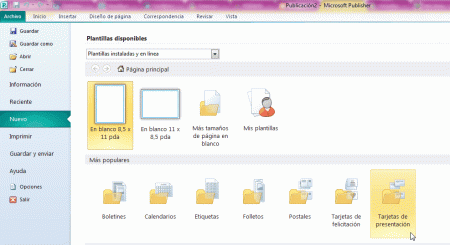
Paso 1: Abre Publisher y elige la plantilla de tarjeta de presentación que más te guste.
En Publisher, puedes encontrar una variedad de plantillas de tarjetas de presentación para personalizar a tu gusto.
Paso 2: Personaliza la plantilla con tu información.
Edita el texto, agrega tu nombre, cargo, información de contacto y cualquier otro detalle que desees incluir en tu tarjeta de presentación.
Paso 3: Configura la impresión de tus tarjetas de presentación.
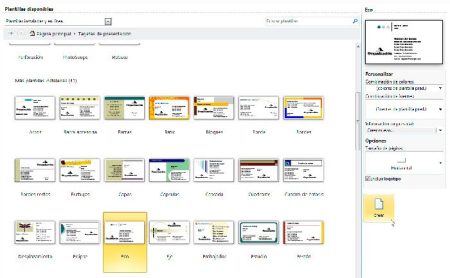
Selecciona la opción de impresión en Publisher y elige el tamaño de papel adecuado para tus tarjetas de presentación. Asegúrate de que la configuración de impresión sea la correcta antes de imprimir.
Paso 4: Imprime tus tarjetas de presentación.
Una vez que hayas configurado la impresión, solo queda imprimir tus tarjetas de presentación en la cantidad deseada. Asegúrate de utilizar papel de buena calidad para obtener resultados profesionales.
¡Listo! Con estos sencillos pasos, podrás imprimir tus propias tarjetas de presentación en Publisher de manera rápida y fácil.
¿Has probado alguna vez a imprimir tarjetas de presentación en Publisher? ¿Qué otros consejos agregarías para facilitar este proceso?
Domina Publisher: Aprende a crear tu propia plantilla paso a paso
Si quieres dominar Publisher y crear tus propias plantillas personalizadas, sigue estos pasos:
1. Conoce Publisher
Antes de empezar, es importante familiarizarte con la interfaz y las herramientas que ofrece Publisher para la creación de plantillas.
2. Diseña tu plantilla
Define el diseño, los colores, las fuentes y los elementos que quieres incluir en tu plantilla. Puedes utilizar formas, imágenes y textos para personalizarla a tu gusto.
3. Guarda tu plantilla
Una vez que hayas creado tu plantilla, guárdala como un archivo de Publisher para poder utilizarla en futuros proyectos.
4. Personaliza tu plantilla
Adapta la plantilla a diferentes tipos de proyectos cambiando los textos, imágenes y colores según sea necesario.
5. ¡Experimenta y practica!
La mejor manera de aprender a crear plantillas en Publisher es practicando y experimentando con diferentes diseños y elementos. No tengas miedo de probar cosas nuevas y mejorar tus habilidades.
Con estos pasos, podrás dominar Publisher y crear tus propias plantillas personalizadas de manera sencilla y efectiva. ¡Anímate a probarlo y deja volar tu creatividad!
Recuerda que la clave para crear tarjetas de presentación en Publisher como un profesional radica en la creatividad, la coherencia con la identidad de tu marca y la atención a los detalles. ¡No tengas miedo de experimentar y mostrar tu estilo único en cada diseño! Convierte tus tarjetas en una poderosa herramienta de networking y deja una impresión duradera en cada persona que las reciba. ¡Éxito en tus futuros proyectos!

Si quieres ver otros artículos similares a Guía para crear tarjetas de presentación en Publisher como un profesional puedes visitar la categoría Ejemplos Prácticos o revisar los siguientes artículos