
Guía para poner mensaje automático en Outlook
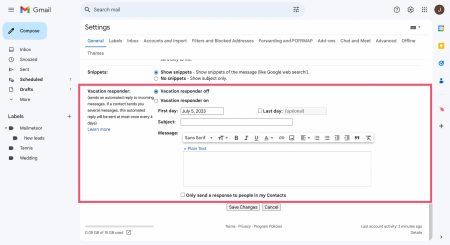
En la vida cotidiana, es común que recibamos una gran cantidad de correos electrónicos a diario, y a veces puede resultar difícil mantenerse al día con las respuestas. Es por eso que en este artículo te enseñaremos paso a paso cómo poner un mensaje automático en Outlook, para que puedas informar a tus contactos cuando estés fuera de la oficina o simplemente no puedas responder de inmediato. Sigue leyendo para descubrir cómo configurar esta útil función y facilitar tu comunicación por correo electrónico.
Aprende a configurar un mensaje automático en Outlook
Configurar un mensaje automático en Outlook es una función muy útil que te permite informar a tus contactos cuando no estás disponible para responder correos electrónicos. Sigue estos pasos para activar esta opción:
Paso 1: Abrir Outlook
Abre tu cuenta de Outlook e inicia sesión con tus credenciales.
Paso 2: Ir a la configuración de correo
Dirígete a la pestaña de Configuración o Configuración de correo en la parte superior derecha de la pantalla.
Paso 3: Configurar el mensaje automático

Busca la opción de Respuestas automáticas o Fuera de la oficina y selecciona la opción para configurar el mensaje automático.
Paso 4: Redactar el mensaje
Escribe el mensaje que deseas que tus contactos reciban cuando te envíen un correo electrónico mientras estás ausente.
Paso 5: Activar el mensaje automático
Una vez redactado el mensaje, activa la opción de Respuestas automáticas para que se envíe automáticamente a quienes te escriban.
¡Listo! Ahora tus contactos recibirán un mensaje automático cuando no estés disponible en Outlook.
Configurar un mensaje automático en Outlook es una forma efectiva de mantener informados a tus contactos cuando estás fuera de la oficina o no puedes responder correos electrónicos. ¡No dudes en activar esta función para mejorar tu comunicación con tus contactos!
¿Has utilizado alguna vez esta función en Outlook? ¿Qué otros consejos tienes para sacarle el máximo provecho a esta herramienta? ¡Comparte tu experiencia con nosotros!
Automatiza el envío de tus correos en Outlook con estos sencillos pasos
¿Quieres ahorrar tiempo y optimizar tu trabajo en Outlook? Automatizar el envío de tus correos es la solución perfecta. Sigue estos sencillos pasos para configurar esta función:
- Crea una regla: En la barra de herramientas de Outlook, ve a la pestaña "Archivo" y selecciona "Administrar reglas y alertas". Luego, haz clic en "Nueva regla" y elige la opción "Aplicar regla en mensajes que recibo".
- Selecciona los criterios: Define las condiciones que activarán la regla, como el remitente, el asunto o el contenido del correo.
- Configura la acción: Elige la acción "Reenviar el mensaje a" y selecciona la dirección de correo a la que quieres enviar automáticamente los mensajes.
- Guarda la regla: Asigna un nombre a la regla y haz clic en "Guardar". ¡Listo! A partir de ahora, todos los correos que cumplan con los criterios establecidos serán enviados automáticamente.
Con esta función, podrás optimizar tu tiempo al no tener que reenviar manualmente correos recurrentes y mejorar tu productividad al centrarte en tareas más importantes. ¡No esperes más y automatiza el envío de tus correos en Outlook!
¿Ya utilizas esta función en Outlook? ¿Qué otros trucos de productividad utilizas en tu día a día? ¡Comparte tus experiencias y consejos con nosotros!
Mejora tu productividad con esta función de Outlook: ¡Mensaje fijo en tu bandeja de entrada!

Una de las herramientas más útiles que ofrece Outlook para mejorar tu productividad es la función de mensaje fijo en tu bandeja de entrada. Esta característica te permite mantener un mensaje importante siempre visible en la parte superior de tu bandeja de entrada, para que no se te pase por alto.
¿Cómo utilizar esta función?
- Abre tu bandeja de entrada en Outlook.
- Selecciona el mensaje que deseas fijar.
- Haz clic en la opción "Fijar" en la barra de herramientas.
- ¡Listo! El mensaje ahora estará fijo en la parte superior de tu bandeja de entrada.
Esta función es ideal para recordatorios importantes, tareas pendientes o información crucial que necesitas tener siempre a la vista. Con Outlook, puedes personalizar tu experiencia de forma que se adapte a tus necesidades y te ayude a ser más eficiente en tu día a día.
¡No pierdas más tiempo buscando mensajes importantes en tu bandeja de entrada! Prueba la función de mensaje fijo en Outlook y mejora tu productividad de manera sencilla y efectiva.
¿Has utilizado esta función antes? ¿Qué otros consejos tienes para mejorar la productividad en Outlook? ¡Comparte tus experiencias y tips con nosotros!
Recuerda que la clave para utilizar correctamente el mensaje automático en Outlook es ser claro y conciso en tu mensaje, indicando la información necesaria para que tus contactos sepan cuándo pueden esperar una respuesta. Además, es importante recordar desactivar el mensaje automático una vez que hayas regresado a tu rutina normal para evitar confusiones. ¡Espero que esta guía te haya sido de utilidad! ¡Éxito en tus comunicaciones!

Si quieres ver otros artículos similares a Guía para poner mensaje automático en Outlook puedes visitar la categoría Comunicación Efectiva o revisar los siguientes artículos